Використання веб-сервера XRP
Вступ:
У цьому розділі ви дізнаєтеся про веб-сервери та про те, як використовувати їх для бездротового зв’язку з XRP. Веб-сервер — це комп’ютерна програма, яка приймає інструкції від іншого комп’ютера через Інтернет. Вони використовуються для відображення веб-сторінок, запуску відеоігор, надсилання повідомлень і виконання майже всіх інших дій, які можна робити в Інтернеті. За допомогою вбудованого веб-сервера XRP ви можете бездротово відображати значення на своєму комп’ютері і навіть надсилати інструкції до XRP одним натисканням кнопки. За допомогою цієї функції ви можете легко налагоджувати програми і навіть використовувати свій телефон або комп’ютер для дистанційного керування XRP.
Написання програм, що використовують веб-сервер, є простим.
Якщо ви використовуєте python, веб-сервер включений у ваш виклик from XRPLib.defaults import*. Якщо ви використовуєте blockly, це також буде зроблено за вас.
Наш веб-сервер підтримує низку корисних інструментів для ведення журналів та налагодження, якими ви можете скористатися. Сюди входить додавання кнопок для виклику функцій, які ви пишете безпосередньо з веб-сервера, що дозволяє дистанційно керувати вашим роботом, або ведення журналів змінних на веб-сервері під час виконання вашої програми, що дозволяє бачити зміни значень у реальному часі.
Наразі ми зосередимося на основах використання веб-сервера та його запуску, а в наступному розділі розглянемо, як використовувати всі його функції.
Запуск веб-сервера:
Веб-сервер може працювати у двох основних режимах. Перший називається «режим моста», а другий — «режим точки доступу». У режимі моста XRP підключається до вашої домашньої мережі Wi-Fi і використовує її для зв’язку з вашим комп’ютером або мобільним пристроєм. У режимі точки доступу XRP створює власну мережу Wi-Fi, до якої ви можете підключитися за допомогою комп’ютера або мобільного пристрою.
Примітка
XRP може підключатися тільки до мереж Wi-Fi 2,4 ГГц. Якщо ви використовуєте мережу 5 ГГц, вам потрібно буде переключитися на мережу 2,4 ГГц.
Щоб запустити веб-сервер у режимі моста, вам потрібно знати ім’я та пароль вашої домашньої мережі Wi-Fi.
У кореневому каталозі вашого робота ви знайдете файл під назвою secrets.json.
Тут ви можете безпечно зберігати ім’я та пароль вашої мережі Wi-Fi, які будуть використовуватися веб-сервером. Приклад цього файлу можна побачити тут:
{
    "wifi_ssid": "YOUR_WIFI_SSID",
    "wifi_password": "YOUR_WIFI_PASSWORD",
    "robot_id": 1,
    "ap_ssid": "XRP {robot_id}",
    "ap_password": "remote.xrp"
}
У цьому файлі ви створите поля під назвою wifi_ssid та wifi_password.
Якщо ви використовуєте режим моста, саме тут ви вкажете назву вашої мережі Wi-Fi та пароль.
Якщо ви використовуєте режим точки доступу, вам потрібно буде використовувати поля ap_ssid та ap_password.
Поле robot_id можна використовувати для присвоєння вашому роботу унікального імені, коли він працює в режимі точки доступу, і воно замінить "{robot_id}" у полі ap_ssid.
Використання цього файлу json не є обов’язковим, і ці поля можна вказати пізніше в python або blockly.
Запуск веб-сервера в режимі точки доступу дуже простий.
Все, що потрібно зробити, це викликати функцію start_network, а потім функцію start_server.
Якщо ви не налаштували файл secrets.json, вам потрібно буде вказати ім’я точки доступу та пароль у функції start_network.
В іншому випадку ви можете залишити ці поля порожніми, і веб-сервер буде використовувати значення з файлу secrets.json.
У режимі моста все майже так само, за винятком того, що замість функції start_network ви будете викликати функцію connect_to_network.
Аналогічно, якщо ви не налаштували файл secrets.json, вам потрібно буде вказати тут ім’я мережі та пароль.
webserver.start_network(ssid="XRP_{robot_id}", robot_id=15, password="remote.xrp")
webserver.start_server()
OR
webserver.connect_to_network(ssid="YOUR_NETWORK", password="YOUR_PASSWORD")
webserver.start_server()

OR

Якщо ви використовуєте режим точки доступу, знайдіть мережі Wi-Fi на своєму телефоні або комп’ютері та підключіться до мережі Wi-Fi, вказавши назва та пароль, які ви вибрали.
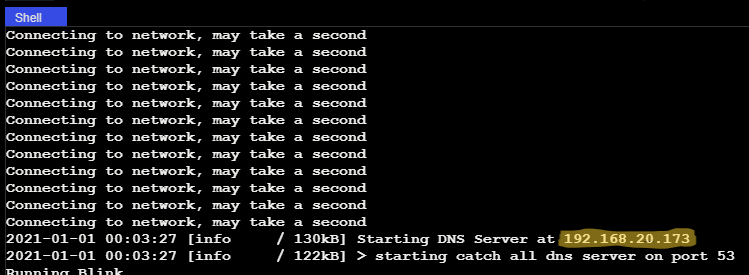
Нарешті, відкрийте нову сторінку у своєму браузері. У режимі моста вам доведеться перейти до IP-адреси, вказаної під час запуску веб-сервера (виділено нижче). Ви повинні побачити свою нову налаштовану панель інструментів! Наразі вона буде виглядати досить порожньою, але пізніше ми додамо до неї більше елементів.
Примітка
Після запуску сервера програма XRP бере на себе контроль над виконанням програм і не повертається, поки веб-сервер не буде зупинений. Переконайтеся, що все, що ви хочете зробити, виконано до запуску веб-сервера. Це може змінитися в майбутньому оновленні.
Тепер ви знаєте, як запустити веб-сервер. Далі ви дізнаєтеся, як використовувати всі його функції..